
HomeWhiz
Arcelik A.Ş.Životní styl
3,1357.00 Recenze
- Verze
- 2.20.2.5
- Instalace
- 1.00M
- Věkové hodnocení
- PEGI 3
Snímky obrazovky
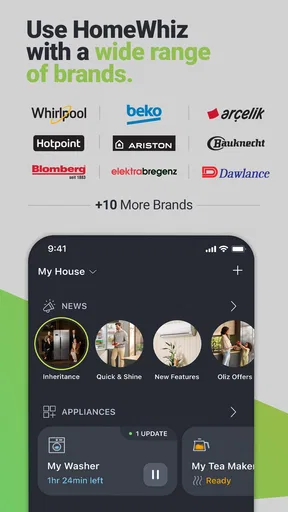
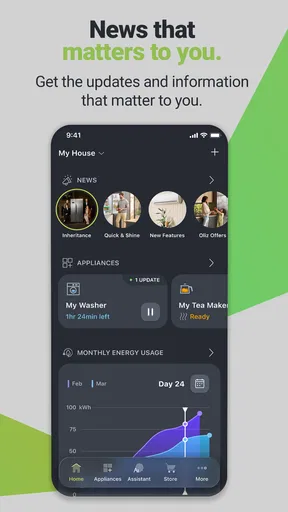
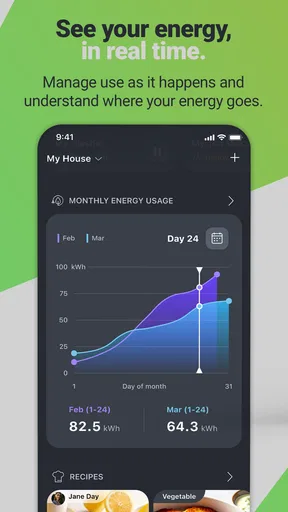
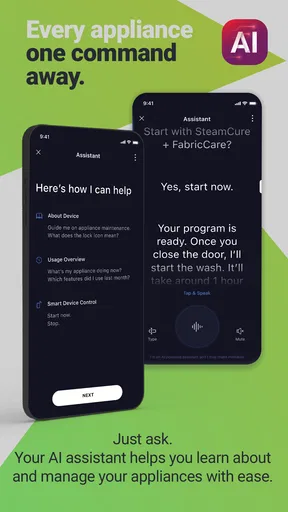
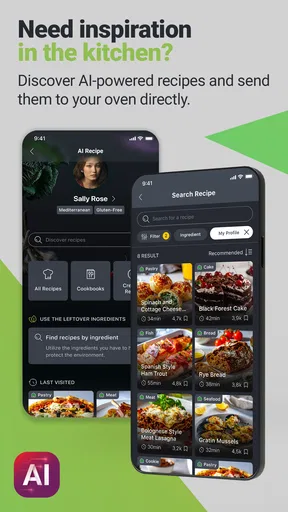
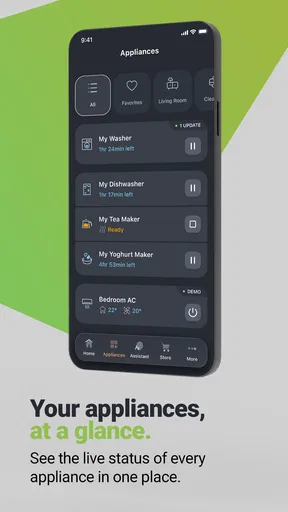
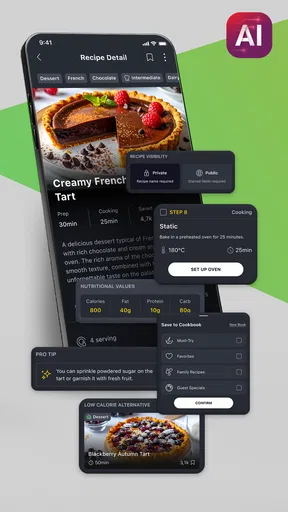
Naše recenze aplikace HomeWhiz
 Analýzu připravil Appyee
HomeWhiz jsem si vyzkoušel jako nástroj pro ovládání domácích spotřebičů z telefonu a největší smysl mi začal dávat ve chvíli, kdy jsem ho nebral jako další univerzální aplikaci, ale jako prostředníka mezi konkrétním spotřebičem a běžným domácím režimem. Je to bezplatná aplikace pro životní styl od Arcelik A.Ş., určená pro Android a iOS. Pokud máte kompatibilní spotřebič, může vám zpříjemnit každodenní rutinu; pokud očekáváte, že automaticky propojí libovolné zařízení v domácnosti, budete pravděpodobně zklamaní.
Na první pohled působí HomeWhiz jednoduše: přidat spotřebič, spojit ho s aplikací a potom ho sledovat nebo ovládat přes telefon. Praktická hodnota ale závisí hlavně na tom, jaký spotřebič používáte a co od vzdáleného ovládání čekáte. Já bych aplikaci doporučil především lidem, kteří chtějí mít domácí spotřebiče dostupné na jednom místě a nevadí jim věnovat několik minut úvodnímu nastavení.
Co čekat od HomeWhiz při prvním použití
HomeWhiz není samostatná služba, která by bez dalšího vybavení proměnila běžnou domácnost v chytrou domácnost. Její role je praktičtější: umožňuje pracovat s podporovanými spotřebiči prostřednictvím telefonu. To je důležitý rozdíl oproti aplikacím, které se snaží nabídnout široké množství funkcí bez ohledu na konkrétní hardware.
Po instalaci jsem proto nejdřív řešil kompatibilitu. Než si vytvoříte očekávání, je rozumné ověřit, zda váš model HomeWhiz skutečně podporuje. Samotná přítomnost aplikace v obchodě ještě neznamená, že každý spotřebič stejné značky bude možné přidat. Tohle je podle mě nejčastější zdroj zklamání a zároveň věc, kterou je dobré vyřešit dřív než samotné přihlášení.
Rozhraní je zaměřené na domácí použití, nikoli na technické nadšence. Nečekal jsem od něj podrobný systém automatizací na úrovni specializovaných platforem chytré domácnosti. Mnohem víc mi vyhovovalo, že se aplikace soustředí na ovládání a stav zařízení, které už doma používám. Největší přínos HomeWhiz vzniká tehdy, když řeší konkrétní opakující se úkol, například kontrolu spotřebiče bez chození do jiné místnosti.
V obchodě má aplikace průměrné hodnocení 3,1 z více než 35 tisíc hodnocení a eviduje přes 350 recenzí. To na mě působí jako signál, že zkušenost uživatelů není úplně jednotná. Část rozdílu může souviset s různými modely spotřebičů, telefony a domácími sítěmi. Proto bych hodnocení nebral jako definitivní verdikt, ale ani jako detail, který lze ignorovat.
Komu může opravdu pomoci
Nejlépe si ji umím představit u člověka, který má kompatibilní spotřebič a chce si zjednodušit rutinu. Pokud například během dne často kontrolujete, zda je domácí zařízení hotové, aplikace může ušetřit několik zbytečných cest. Stejně tak se hodí někomu, kdo chce mít přehled o zařízení z jiné části bytu a nechce pokaždé přerušovat práci jen kvůli rychlé kontrole.
Užitečná může být i pro domácnost, kde spotřebiče používá více lidí. Telefon se v takovém případě stává pohodlnějším místem pro kontrolu než hledání návodu nebo zapamatování všech tlačítek na samotném zařízení. Neznamená to, že aplikace vyřeší všechny organizační problémy, ale může zmenšit počet drobných úkonů, které se během týdne opakují.
Naopak bych ji nedoporučil jako první volbu někomu, kdo nemá podporovaný spotřebič, nechce řešit připojení nebo očekává rozsáhlé propojení různých značek. Pro takového uživatele může být vhodnější obecná platforma chytré domácnosti, pokud jeho zařízení takovou platformu podporují. HomeWhiz dává největší smysl uvnitř vlastního ekosystému, ne jako náhrada za úplně univerzální řešení.
Instalace a první nastavení bez zbytečného tápání
HomeWhiz je zdarma a je určena pro uživatele od tří let, což odpovídá běžné aplikaci pro domácí použití. Aktuální verze je 2.20.2.5 a aplikace vyžaduje Android 10 nebo novější. Před instalací bych tedy zkontroloval systém telefonu, zvlášť pokud používáte starší zařízení. Zbytečně tím předejdete situaci, kdy budete řešit nastavení a až potom zjistíte, že telefon aplikaci nepodporuje.
Po spuštění jsem doporučil postupovat pomalu a mít spotřebič fyzicky nablízku. Nejdřív si připravte přesné označení modelu a ověřte, že je zařízení zapnuté. Pokud aplikace nabízí přidání spotřebiče, nevybíral bych pouze podle podobného názvu nebo vzhledu. U domácích spotřebičů mohou drobné rozdíly v modelu znamenat rozdílnou podporu připojení.
První nastavení je podle mě nejcitlivější část celého používání. Aplikace může být na telefonu nainstalovaná správně, ale spojení se spotřebičem přesto selže kvůli špatně zvolenému modelu, nedostatečnému signálu nebo tomu, že zařízení není připravené k párování. Když se něco nedaří, nezačínal bych opakovaným klepáním na stejnou volbu. Lepší je vrátit se o krok zpět, zkontrolovat model a znovu projít pokyny na obrazovce.
Praktický tip, který mi přišel užitečný: první přidání bych dělal ve chvíli, kdy nemusíte současně vařit, odcházet z domu nebo řešit jinou domácí práci. Nastavení není úkol, který stojí za stres. Jakmile se spojení podaří, další používání působí mnohem přirozeněji, ale právě úvodní krok vyžaduje nejvíc pozornosti.
Jak si ověřit, že je spojení skutečně hotové
Za úspěšné nastavení bych nepovažoval jen to, že se spotřebič objeví v aplikaci. Důležitější je ověřit, zda HomeWhiz zobrazuje aktuální stav a zda zařízení reaguje na bezpečný, jednoduchý pokyn. Tím odhalíte rozdíl mezi pouhým přidáním položky a funkčním propojením.
Začněte kontrolou názvu a modelu. Pokud máte doma více podobných zařízení, pojmenování podle místnosti nebo účelu vám později ušetří zmatky. Není nic horšího než si v rychlosti otevřít aplikaci a váhat, zda ovládáte správný spotřebič. Jasné pojmenování je malý krok, který výrazně snižuje riziko špatné volby.
Potom aplikaci zavřete a znovu otevřete, případně chvíli počkejte na aktualizaci stavu. Nejde o test rychlosti, ale o ověření stability. Pokud se informace zobrazí jen jednou a potom zůstane neaktuální, řešil bych nejdřív připojení a vzdálenost od domácí sítě, nikoli hledání pokročilých funkcí.
První smysluplná akce
Nejlepší první úspěch není složitá automatizace. Já bych začal jednoduchou kontrolou stavu spotřebiče, protože je bezpečná, rychle pochopitelná a okamžitě ukáže, zda propojení funguje. Teprve potom bych zkoušel další možnosti, které jsou dostupné pro konkrétní model.
Realistický scénář vypadá takto: odejdete z místnosti, začnete se věnovat jiné činnosti a později si nejste jistí, zda je spotřebič stále aktivní nebo zda už dokončil práci. Místo návratu můžete otevřít HomeWhiz a zkontrolovat dostupný stav. Pokud aplikace u vašeho zařízení podporuje příslušné ovládání, můžete podle situace provést další krok z telefonu. Právě tato drobná úspora času je podle mě důvod, proč má aplikace v domácnosti své místo.
U vzdáleného ovládání bych ale zůstal opatrný. Ne každý úkon je vhodný pro spuštění bez fyzické kontroly okolí spotřebiče. Telefon vám může ukázat stav, ale nenahradí běžný úsudek, zda je zařízení připravené k bezpečnému provozu. Proto bych HomeWhiz používal jako pomocníka, ne jako důvod přestat kontrolovat domácnost.
Co může uživatele zmást a jak si používání zjednodušit
Nejčastější zmatek podle mě vzniká v okamžiku, kdy uživatel zamění aplikaci za univerzální dálkový ovladač. HomeWhiz není kouzelná vrstva nad každým spotřebičem. Funkce, které uvidíte, se mohou odvíjet od konkrétního modelu. Pokud tedy na telefonu nevidíte stejnou možnost, jakou popisuje někdo s jiným zařízením, nemusí jít o chybu instalace.
Druhá častá potíž souvisí se stavem připojení. Aplikace může působit v pořádku, ale informace o spotřebiči se neobnoví okamžitě. V takové chvíli bych nejprve zkontroloval, zda je zařízení zapnuté, zda není mimo dosah domácí sítě a zda telefon skutečně používá připojení, které běžně funguje. Opakované odpojování a nové párování bych nechal až jako pozdější krok.
Třetí věc se týká očekávání od upozornění a vzdálených akcí. Uživatel přirozeně předpokládá, že telefon vždy okamžitě oznámí každou změnu. V praxi je rozumnější ověřit si, jak se aplikace chová právě s vaším spotřebičem, a nespoléhat na ni jako na jediný bezpečnostní dohled. Pro běžnou kontrolu je užitečná, ale důležitou domácí situaci bych jí nesvěřil bez ověření.
Pomáhá také používat aplikaci ve stejném pořadí. Nejprve otevřít správný spotřebič, potom zkontrolovat stav a až nakonec hledat další ovládání. Když se člověk snaží přeskočit přímo k akci, snadněji přehlédne, že aplikace zobrazuje starší stav nebo že pracuje s jiným zařízením. Tento jednoduchý návyk je praktičtější než memorovat jednotlivé obrazovky.
HomeWhiz versus běžné alternativy
Ve srovnání s klasickým ovládáním přímo na spotřebiči přidává HomeWhiz především pohodlí a přehled. Fyzická tlačítka jsou často rychlejší pro jednorázový úkon, protože nemusíte odemykat telefon ani otevírat aplikaci. Telefon ale vyhrává ve chvíli, kdy chcete stav zkontrolovat z jiné místnosti nebo si udržet více zařízení na jednom místě.
Oproti univerzálním aplikacím chytré domácnosti je HomeWhiz užší, ale díky tomu může být pro podporované spotřebiče srozumitelnější. Univerzální platforma dává větší smysl, pokud už máte zařízení od různých výrobců a chcete vytvářet společné scénáře. HomeWhiz bych zvolil tehdy, když je pro vás důležitější přímé propojení s podporovaným domácím spotřebičem než široká kompatibilita.
Ve srovnání s používáním webového rozhraní nebo hledáním návodu je aplikace pohodlnější pro opakované úkony. Není však automaticky lepší ve všech situacích. Při prvním nastavování může být fyzické ovládání přehlednější a při výpadku připojení se vracíte k běžnému způsobu práce. Proto ji vnímám jako doplněk, ne jako úplnou náhradu ovládání na zařízení.
Další krok po zvládnutí základů
Jakmile máte spotřebič přidaný a umíte ověřit jeho stav, doporučuji si několik dní všímat, kdy aplikaci skutečně otevíráte. Ne podle toho, co zní zajímavě, ale podle reálných situací. Pokud ji používáte hlavně ke kontrole po odchodu z místnosti, zaměřte se na rychlé nalezení správného zařízení. Jestli ji otevíráte kvůli opakovanému nastavení, vyplatí se zapamatovat si vlastní postup a nepřidávat zbytečné kroky.
U více spotřebičů bych si hned na začátku vytvořil jednoduché pořadí podle místností nebo účelu. Přehledná domácí obrazovka má větší hodnotu než množství položek bez jasných názvů. To je jeden z nenápadných rozdílů mezi aplikací, kterou člověk skutečně používá, a aplikací, kterou po úvodním nadšení opustí.
Pokud HomeWhiz používá více členů domácnosti, domluvte se, kdo bude zařízení přidávat a kdo bude řešit změny. Předejdete tím duplicitním pokusům o připojení a nejasnostem, který telefon má být hlavním místem pro kontrolu. U spotřebičů není důležité jen technické spojení, ale také srozumitelný domácí zvyk.
Vývojář Arcelik A.Ş. aplikaci vydal 5. 7. 2017 a současná verze ukazuje, že projekt pokračuje v aktualizacích. HomeWhiz má přes milion instalací, takže nejde o okrajový nástroj používaný jen několika nadšenci. Přesto bych se rozhodoval hlavně podle kompatibility vašeho zařízení a kvality prvního spojení, ne podle samotného počtu instalací.
Moje výsledné doporučení je tedy poměrně konkrétní. HomeWhiz stojí za vyzkoušení, pokud už vlastníte podporovaný spotřebič a chcete z něj vytěžit pohodlnější každodenní kontrolu. Instalace je zdarma, základní myšlenka je srozumitelná a při dobře nastaveném propojení může aplikace odstranit několik otravných cest po domácnosti. Na druhou stranu není ideální pro člověka, který hledá jednu aplikaci pro libovolné značky, pokročilé automatizace nebo naprosto bezúdržbový provoz.
Po prvním úspěšném připojení bych od ní nečekal zázraky. Její síla je v malých, opakovaných situacích: rychle zjistit stav, vybrat správný spotřebič a podle možností modelu provést vhodný úkon. Jestli vám právě taková pomoc dává smysl, HomeWhiz může být příjemným rozšířením domácnosti. Pokud ne, klasické ovládání nebo širší platforma chytré domácnosti pro vás pravděpodobně zůstanou praktičtější volbou.
Rozhodování před instalací a první týden používání
Před stažením bych si položil jednu otázku: který konkrétní úkon chci přes telefon zjednodušit? Pokud na ni dokážete odpovědět, například kontrola stavu spotřebiče z pracovny nebo přehled o zařízení, které používá více členů domácnosti, je snadné poznat, zda aplikaci skutečně využijete. Jestli je motivací jen obecná představa „chytré domácnosti“, bez kompatibilního zařízení se její přínos rychle vyčerpá.
Po přidání zařízení doporučuji několik prvních dní používat aplikaci vedle běžného ovládání, ne místo něj. Všímejte si, zda se zobrazený stav shoduje s tím, co vidíte přímo na spotřebiči, a v jakých okamžicích vám telefon opravdu ušetří cestu. Takový krátký praktický test ukáže víc než procházení obrazovek bez konkrétního cíle. Když se ukáže, že aplikaci otevíráte jen výjimečně, nemusíte měnit domácí návyky kvůli funkci, kterou nepotřebujete.
U domácnosti s nepravidelným internetovým připojením bych si zároveň ponechal jednoduchou záložní rutinu. Nejde o zvláštní nastavení v aplikaci, ale o obyčejný návyk: důležité úkony provádět a kontrolovat přímo na spotřebiči, když spojení není spolehlivé. Telefon je pohodlný druhý způsob přístupu, nikoli jistota, že vzdálené ovládání bude vždy dostupné přesně ve chvíli, kdy ho potřebujete.
Kdy dává přednost jiné řešení
Jestli doma střídáte zařízení mnoha značek a chcete je ovládat společně, nejdřív bych zvažoval platformu, která podporuje právě vaši sestavu. Ta může být vhodnější pro sjednocení různých produktů, zatímco HomeWhiz je rozumnější volbou pro práci s kompatibilními spotřebiči v rámci jejího ekosystému. Ani širší platforma však automaticky nevyřeší kompatibilitu každého zařízení; před rozhodnutím má smysl ověřit podporu konkrétních modelů.
Naopak pokud vám jde hlavně o rychlé spuštění nebo změnu nastavení přímo u spotřebiče, tradiční tlačítka mohou zůstat pohodlnější. Nemusíte hledat telefon, odemykat ho a vybírat správnou položku. HomeWhiz se vyplácí spíše při opakované kontrole na dálku než při každém krátkém úkonu, který stejně provádíte vedle zařízení. Tohle rozlišení pomáhá nastavit realistická očekávání a zabrání tomu, aby se z užitečného doplňku stala povinná mezivrstva.
Častou praktickou otázkou je, zda má smysl aplikaci zkoušet, když si uživatel není jistý podporou svého modelu. Za mě ano pouze tehdy, když nejprve ověříte přesné označení zařízení a jeho kompatibilitu. Podobný vzhled nebo blízký název nestačí. Když model podporovaný není, nemá cenu opakovat párování ani hledat funkce, které se vážou k jinému vybavení. Ušetříte si čas a rychleji se rozhodnete, zda vám stačí ovládání na zařízení.
Další otázka se týká toho, jestli aplikace může nahradit osobní kontrolu domácího spotřebiče. Já bych to tak nebral. Vzdáleně dostupný stav je užitečný pro běžný přehled, ale nenahrazuje kontrolu okolí a bezpečné používání. Podobně bych si předem ověřil chování konkrétního spotřebiče při ztrátě spojení a nespoléhal na telefon jako na jediný způsob, jak poznat, co se doma děje.
Praktický verdikt pro různé domácnosti
Pro člověka, který už má kompatibilní zařízení a rád řeší domácí drobnosti z telefonu, je HomeWhiz smysluplný doplněk. Nejvíc ocení možnost rychle zkontrolovat správný spotřebič bez přerušení jiné činnosti. U rodiny může pomoci také jasné pojmenování zařízení a společná dohoda, kdo aplikaci používá a jak se kontroluje stav. Její užitek tu nevychází z velké automatizace, ale z malých, opakovaných úspor času.
Pro technicky náročného uživatele, který chce propojit různorodá zařízení, stavět rozsáhlé scénáře nebo mít jeden systém nezávislý na výrobci spotřebiče, bude vhodnější hledat širší řešení. Stejně tak bych ji přeskočil, pokud vám telefonní ovládání nepřináší žádnou konkrétní výhodu nebo pokud se nechcete zabývat úvodním párováním. Aplikace není nutnost pro pohodlné používání domácích spotřebičů; její přidaná hodnota závisí na tom, zda odpovídá vašemu vybavení i denním návykům.
Za mě je tedy závěr přímočarý: HomeWhiz může být užitečná, když přesně víte, který podporovaný spotřebič chcete mít po ruce a jakou rutinu vám má zjednodušit. V takovém případě jí rád dám šanci a po úspěšném nastavení ji budu používat jako pohodlnou cestu ke kontrole. Bez kompatibilního zařízení nebo s očekáváním univerzální chytré domácnosti bych ale hledal jinou možnost. Právě tato hranice mezi cíleným nástrojem a univerzálním systémem rozhoduje o tom, zda vám aplikace doma skutečně zůstane.
Závěr
Přednosti aplikace HomeWhiz
- Ovládání spotřebičů na dálku přes Wi‑Fi odkudkoli.
- Upozornění na dokončení programu nebo potřebu zásahu.
- Možnost vytvářet domácí rutiny a automatizovat běžné úkoly.
- Přehledný monitoring vybraných spotřebičů a jejich stavu.
- Podpora více uživatelů pro sdílené ovládání domácnosti.
Omezení aplikace HomeWhiz
- Funkce se liší podle modelu a kompatibilita není vždy samozřejmá.
- Některé spotřebiče vyžadují složitější párování přes domácí síť.
- Pro vzdálené ovládání je nutné stabilní připojení spotřebiče k internetu.
- Aplikace může posílat poměrně velké množství oznámení.
- Pokročilé funkce nemusí být dostupné ve všech zemích nebo jazycích.
Podobné tipy v této kategorii
Zobrazit vše
SmartThings
Samsung Electronics Co., Ltd.4,6

Google Home
Google LLC3,9

Pinterest4,4

Super Slime Simulator: DIY Art
Dramaton4,5

Muslim Pro: Quran Athan Prayer
Bitsmedia4,3

LG ThinQ
LG Electronics, Inc.4,6
Často kladené otázky
Co je HomeWhiz a k čemu slouží?
HomeWhiz je aplikace pro chytrou domácnost, která umožňuje ovládat kompatibilní spotřebiče značek podporujících tento systém, například pračky, myčky, trouby, chladničky nebo klimatizace. Po připojení zařízení k domácí Wi‑Fi můžete v aplikaci sledovat jeho stav, měnit některá nastavení, dostávat upozornění a využívat vybrané chytré funkce přímo z telefonu.
Jaká zařízení jsou s aplikací HomeWhiz kompatibilní?
Kompatibilita závisí na konkrétním modelu spotřebiče, jeho značce a dostupných funkcích. Nestačí proto pouze stáhnout aplikaci a očekávat, že bude fungovat s každým domácím zařízením. Před instalací doporučujeme zkontrolovat označení modelu v seznamu podporovaných produktů nebo v návodu ke spotřebiči. Některé funkce mohou být dostupné jen u vybraných modelů a v určitých zemích.
Je používání HomeWhiz zdarma a je potřeba účet?
Stažení aplikace HomeWhiz je obvykle zdarma, stejně jako základní připojení kompatibilního spotřebiče. Pro využívání vzdáleného ovládání a synchronizace může být nutné vytvořit uživatelský účet nebo se přihlásit prostřednictvím podporované služby. Některé funkce se mohou lišit podle modelu spotřebiče, regionu a verze aplikace. Před registrací je vhodné seznámit se s podmínkami používání a zásadami ochrany osobních údajů.
Jak připojit spotřebič k HomeWhiz a co když se připojení nedaří?
Nejprve je třeba zapnout Wi‑Fi funkci na kompatibilním spotřebiči, nainstalovat HomeWhiz a postupovat podle průvodce párováním. Telefon i spotřebič obvykle musí být připojené ke stejné domácí síti, přičemž některé modely vyžadují síť v pásmu 2,4 GHz. Pokud párování selže, pomůže zkontrolovat heslo, povolení Bluetooth a polohy, restartovat router i spotřebič a aktualizovat aplikaci.
Je HomeWhiz bezpečný pro používání a funguje i mimo domov?
HomeWhiz používá internetové připojení k synchronizaci aplikace se spotřebičem a u podporovaných modelů umožňuje ovládání také mimo domácnost. Bezpečnost závisí mimo jiné na zabezpečení vašeho účtu, domácí Wi‑Fi sítě a telefonu. Doporučujeme používat silné jedinečné heslo, instalovat aktualizace a nesdílet přístup s neověřenými osobami. U zařízení, jako jsou trouby nebo varné spotřebiče, je nutné respektovat bezpečnostní omezení a pokyny výrobce.
